 Asal Ku Latihan
Mula di sini › Pelajaran 6
Butiran, tarikh dan gambar seseorang
Sunting nama, tarikh, gambar dan butiran tambahan seseorang, dan gunakan suara anda dan bukannya menaip.
Dalam pelajaran ini anda akan belajar
- Cara membuka butiran seseorang untuk mengubahnya
- Cara menaip tarikh dengan betul, termasuk apabila anda hanya tahu tahunnya
- Cara menambah gambar, atau memilih avatar apabila tiada gambar
- Cara mengisi butiran tambahan seperti tempat tinggal, sekolah dan hobi
- Cara menulis nota tentang seseorang, dengan teks tebal, senarai dan pautan
- Cara mendikte dengan suara anda
Buka borang butiran
Buka salasilah, tekan Sunting Orang dan pilih orang itu.
Pilih Sunting butiran dan gambar (butang biru butiran pada komputer).
Borang Sunting dibuka. Ubah apa yang perlu, kemudian ketik Hantar. Untuk keluar tanpa menyimpan, ketik Batal. Jika anda mengubah apa-apa, Asal Ku bertanya sama ada hendak membuang perubahan.
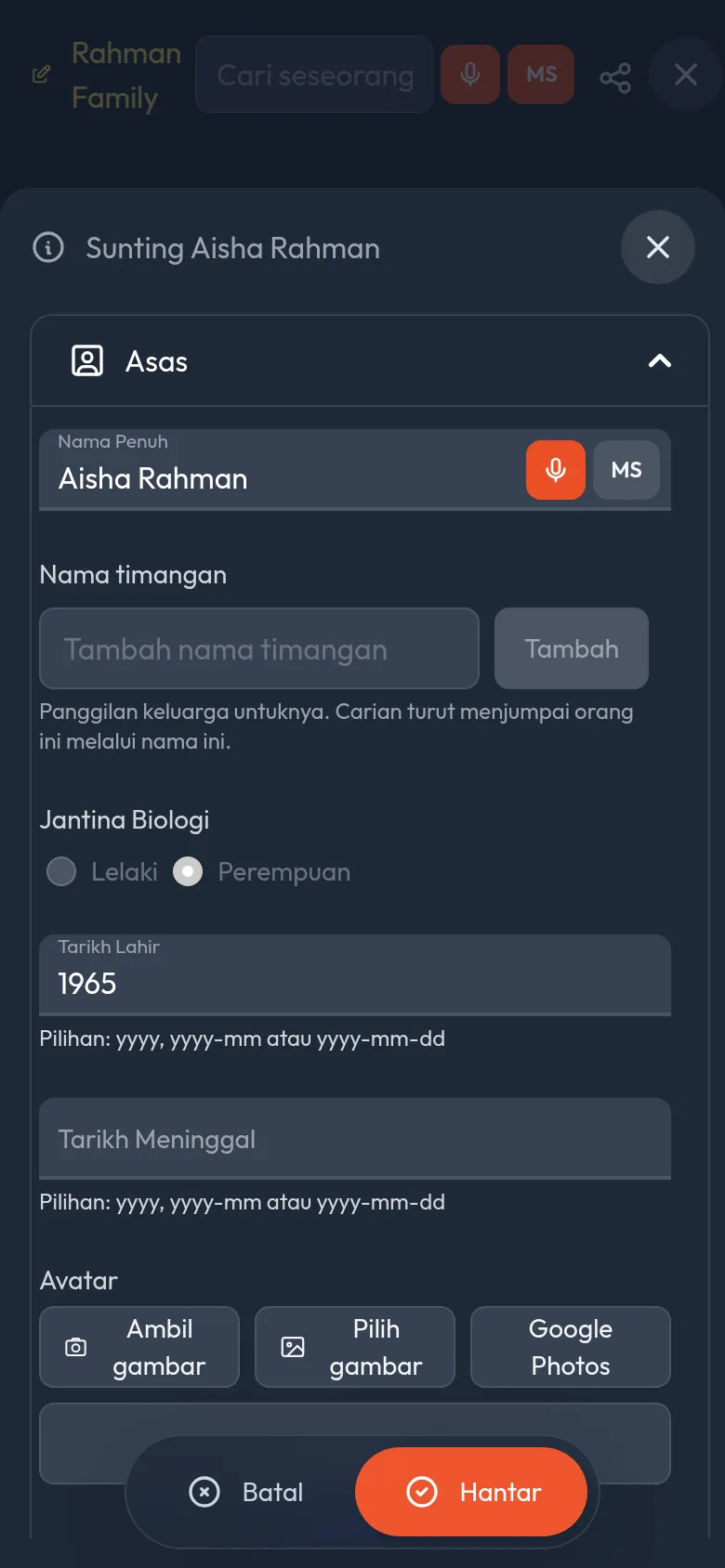
Nama dan jantina
Taip nama penuh seperti yang digunakan keluarga. Apabila anda menyambungkan seseorang ke salasilah keluarga lain, hanya perkataan pertama nama ditunjukkan kepada mereka melainkan anda menandakan Nama penuh (pelajaran 10).
Pilih Lelaki atau Perempuan. Ini digunakan untuk melukis salasilah.
Tarikh: tahun sudah memadai
Tarikh lahir dan meninggal menerima tiga bentuk. Gunakan yang anda tahu.
| Anda tahu… | Taip | Contoh |
|---|---|---|
| Tahun sahaja | yyyy | 1965 |
| Tahun dan bulan | yyyy-mm | 1965-10 |
| Tarikh penuh | yyyy-mm-dd | 1965-10-05 |
Dengan tarikh lahir penuh Asal Ku menunjukkan hari jadi pada Kalendar (pelajaran 11) dan semakan tarikhnya menjadi lebih tepat. Tahun sahaja masih sangat baik.
Biarkan Tarikh Meninggal kosong untuk orang yang masih hidup. Orang yang mempunyai tarikh meninggal dipaparkan dengan tahunnya dalam salasilah, dan muncul pada kalendar sebagai hari peringatan.
Asal Ku menyemak tarikh apabila anda menyimpan. Contohnya, seorang anak tidak boleh dilahirkan sebelum ibu atau bapanya. Pelajaran 7 menerangkannya.
Gambar atau avatar
Di bawah Avatar anda mempunyai pilihan ini:
- Ambil gambar: membuka kamera pada telefon.
- Pilih gambar: memilih gambar daripada telefon atau komputer anda.
- Avatar bergambar: sebaris potret siap sedia. Ketik satu. Ia digunakan apabila tiada gambar.
- Buang gambar dan guna avatar: muncul apabila orang itu mempunyai gambar. Avatar ditunjukkan serta-merta dan menggantikan gambar apabila anda menyimpan. Buat asal mengembalikan gambar.
Gambar dipaparkan sebagai salinan kecil yang tajam dalam salasilah supaya ia kekal pantas. Ketik potret seseorang dalam kad maklumatnya untuk melihat yang asal saiz penuh.
Potret ialah satu gambar. Untuk lebih banyak gambar, rakaman dan video gunakan Galeri orang itu (pelajaran 8).
Butiran tambahan
Di bawah bahagian Asas anda mungkin melihat bahagian lain yang boleh dibuka, untuk butiran seperti nombor mudah alih, tempat tinggal (bandar, negeri, negara), hobi, pendidikan (sekolah, kolej atau universiti) dan sukan. Isi hanya apa yang anda tahu. Butiran ini dipaparkan dalam kad maklumat orang itu.
Apabila anda menyambung salasilah anda dengan keluarga lain (pelajaran 10) anda memilih kumpulan butiran mana yang boleh dilihat keluarga itu. Tiada apa dikongsi melainkan anda menandakannya.
Nama timangan
Di bawah nama ada kotak Nama timangan: panggilan keluarga untuk orang itu, seperti Mak Ngah atau Nenek Zai. Taip satu dan tekan Tambah (atau Enter, atau koma); setiap satu menjadi tag kecil dengan × untuk membuangnya. Kotak ini ada semasa menambah orang, menambah salasilah dan menyunting orang. Nama timangan tertera dalam kad orang itu sebagai Juga dikenali sebagai, dan setiap carian menjumpai orang itu melalui nama itu. Asal Ku menyimpan siapa yang menaip setiap nama timangan, dan Buat asal mengembalikannya bersama suntingan lain.
Nota
Bahagian terakhir, Nota, untuk apa-apa yang tidak sesuai dengan medan lain: kisah hidup, resipi, lokasi pusara, maksud sesuatu nama timang-timangan. Ia penyunting kecil, jadi anda boleh memformat apa yang anda tulis.
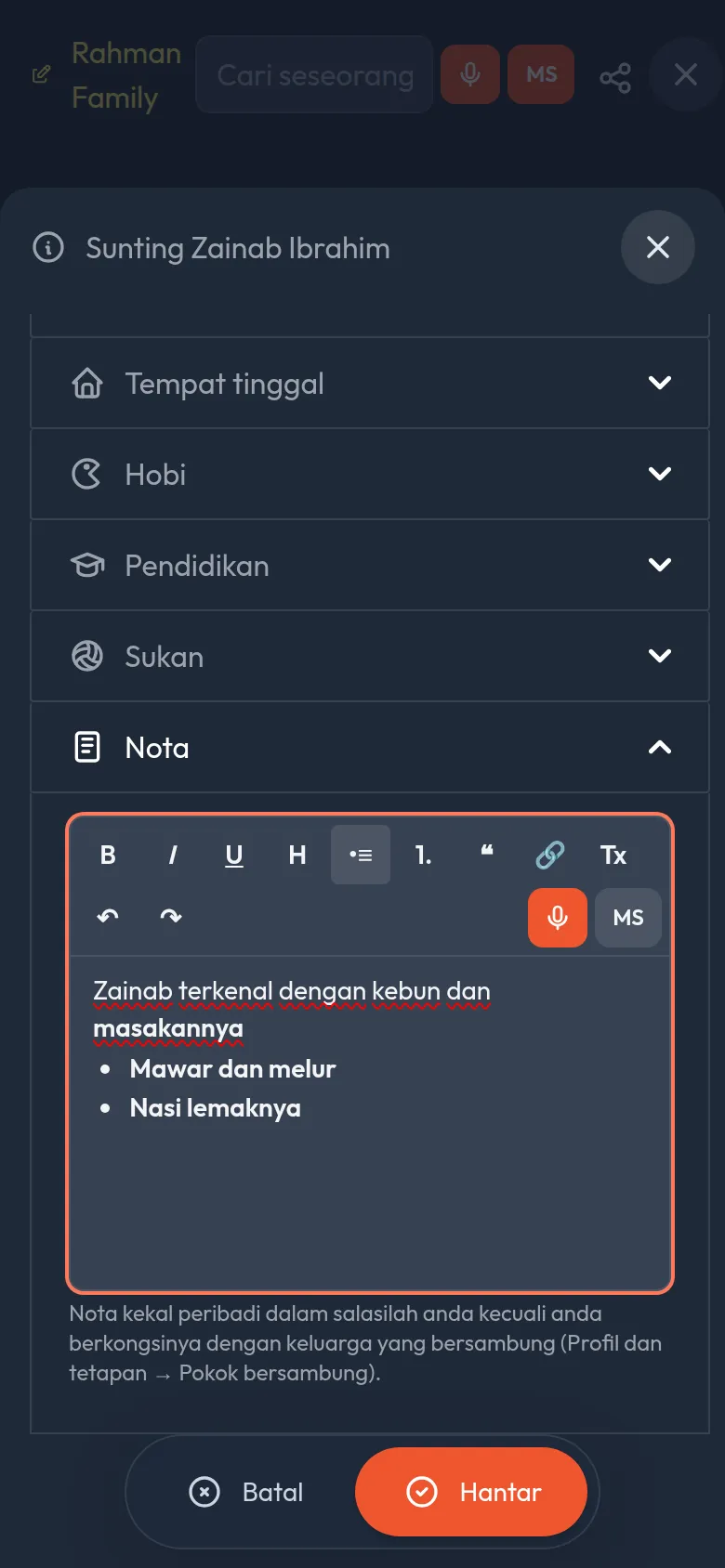
- B, I, U menjadikan teks tebal, condong atau bergaris bawah; H menjadikan tajuk; dua butang seterusnya membuat senarai berpeluru atau bernombor; ❝ membuat petikan.
- 🔗 menambah pautan. Pilih beberapa perkataan dahulu untuk menjadikannya pautan, atau taip alamat dan ketik Tambah pautan untuk memasukkannya. Hanya pautan web, e-mel dan telefon dikekalkan.
- Tx mengosongkan pemformatan teks yang dipilih. ↶ dan ↷ membuat asal dan membuat semula.
- Mikrofon mendikte ke dalam nota, dalam bahasa suara di sebelahnya.
- Teks yang ditampal mengekalkan pemformatan ringkasnya (tebal, senarai, pautan); warna, fon dan selebihnya ditinggalkan. Ini memastikan nota selamat untuk semua yang membacanya.
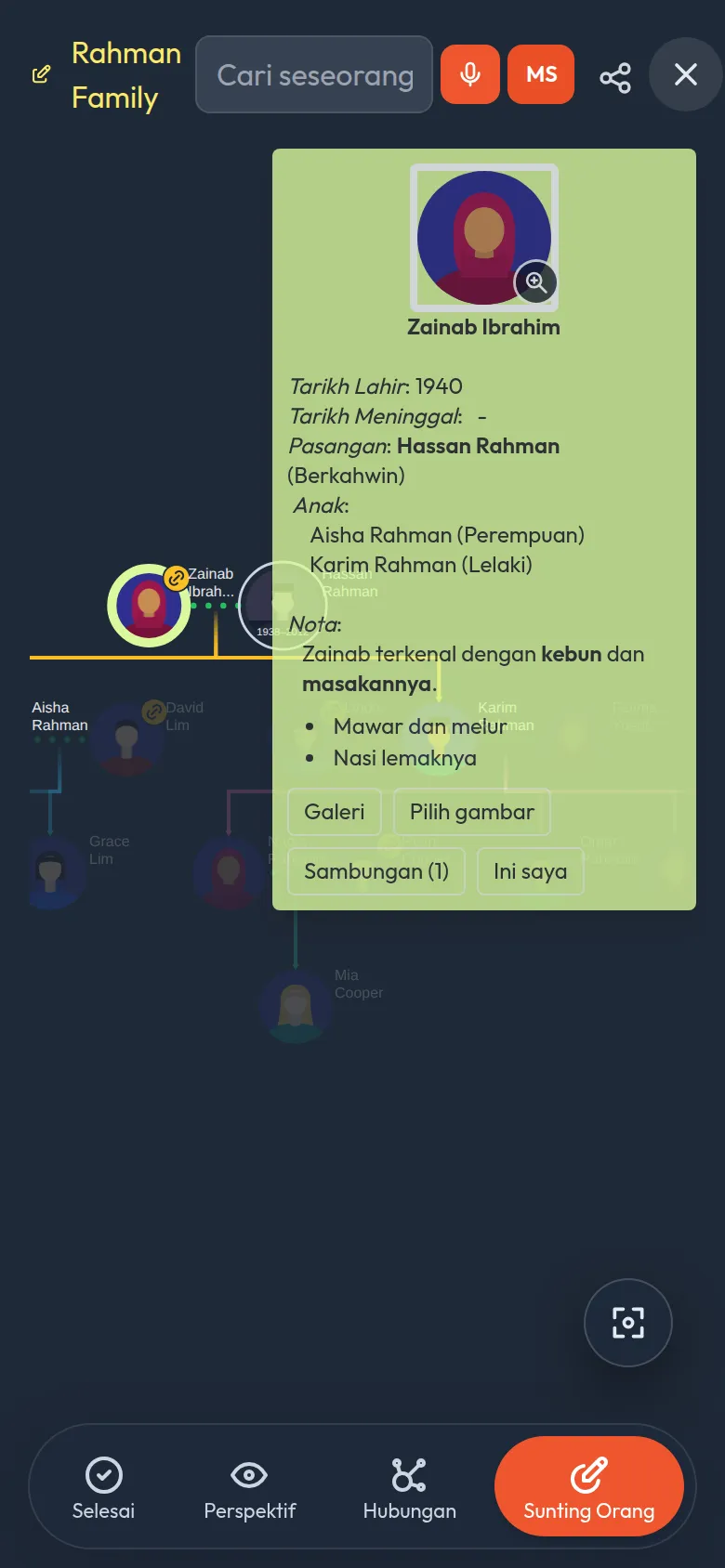
Nota dipaparkan dalam kad maklumat orang itu, di bawah butiran lainnya. Nota yang panjang hanya menunjukkan permulaannya, semakin pudar, dengan butang Baca semua nota yang membuka keseluruhan nota pada skrin penuh yang boleh digulung. Jika anda membuka orang itu daripada carian, perkataan yang anda cari ditandakan dalam nota, skrin dibuka pada yang pertama, dan ‹ › di bahagian atas melaluinya satu demi satu. Kad itu sendiri tidak pernah melebihi skrin: jika seseorang mempunyai ramai anak atau banyak butiran, ia boleh digulung. Ia kekal peribadi dalam salasilah anda: keluarga lain hanya melihatnya jika anda menandakan Nota apabila anda menyambung (pelajaran 10), dan anda boleh mengubahnya kemudian.
Bercakap dan bukannya menaip
Di sebelah setiap kotak nama dan keterangan ada dua butang kecil: mikrofon oren dan butang bahasa kelabu seperti MS.
Ketik butang bahasa dan pilih bahasa yang akan anda tuturkan. Pilihan anda diingati.
Ketik mikrofon dan sebut nama dengan jelas. Pelayar anda mungkin meminta kebenaran menggunakan mikrofon kali pertama. Benarkannya.
Perkataan muncul dalam kotak. Nama ditulis dengan huruf besar untuk anda, dan tekaan lain ditawarkan jika tersalah dengar. Baiki apa-apa dengan menaip.
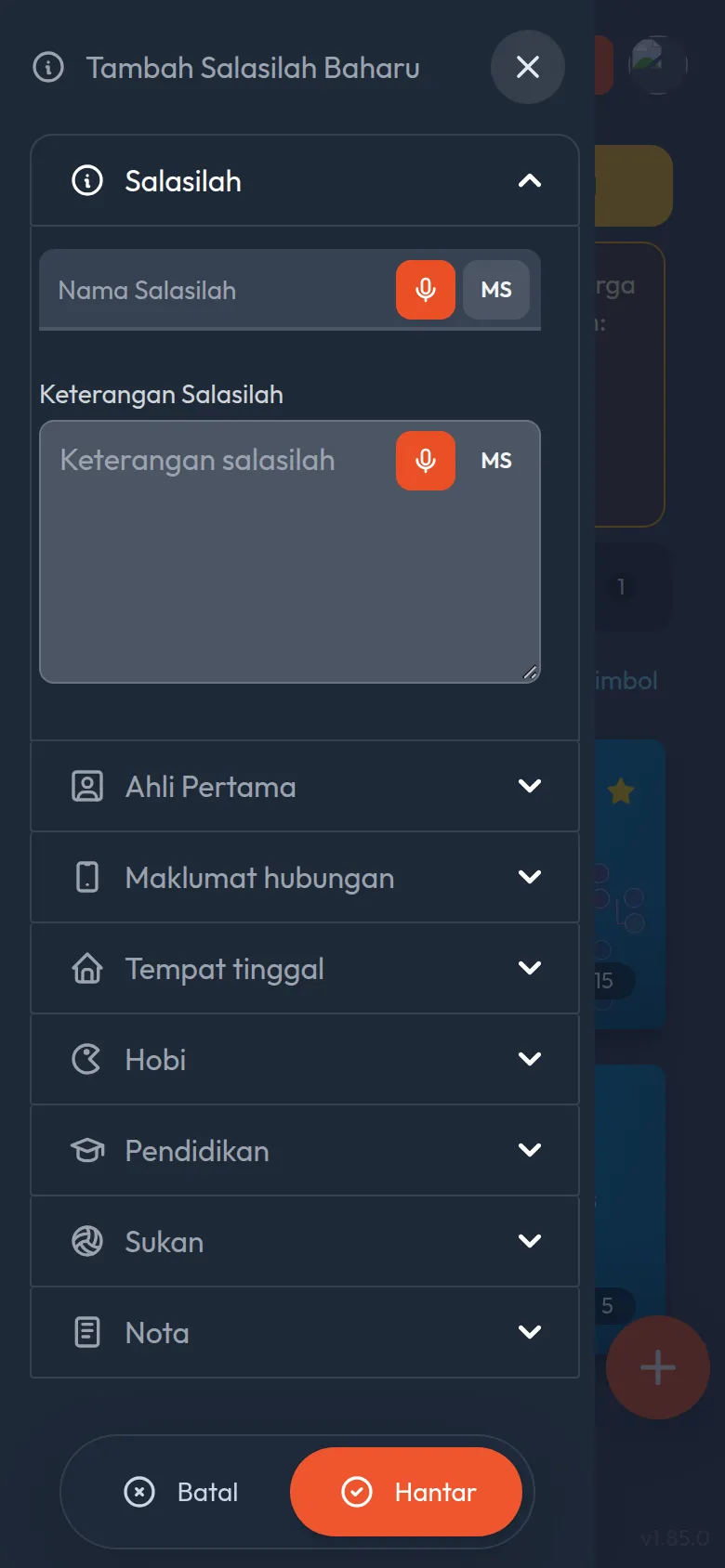
Anda boleh menyebut nama Melayu ke dalam satu kotak dan nota Inggeris ke dalam kotak lain. Cuma tukar butang bahasa sebelum setiap satu.
Cuba sendiri
- Buka seseorang dalam Salasilah Latihan anda dan pilih Sunting butiran dan gambar.
- Taip tarikh lahir sebagai tahun sahaja. Simpan. Sunting semula dan jadikan tarikh penuh.
- Pilih avatar bergambar, kemudian cuba Pilih gambar dengan gambar daripada telefon anda.
- Gunakan mikrofon untuk menambah nama panggilan dalam kotak nama. (Batal jika anda tidak mahu menyimpannya.)
Ingat
- Tarikh boleh berupa yyyy, yyyy-mm atau yyyy-mm-dd.
- Tarikh lahir penuh membuka hari jadi pada kalendar.
- Gambar atau avatar: kedua-duanya baik.
- Mikrofon dan butang bahasa ada di sebelah setiap kotak teks.