 Asal Ku Latihan
Mula di sini › Pelajaran 12
Profil dan tetapan anda
Tukar bahasa, sediakan log masuk cap jari, pilih apa yang anda paparkan kepada keluarga lain, urus storan, sandaran dan tip, dan ketahui apa yang berfungsi tanpa internet.
Dalam pelajaran ini anda akan belajar
- Di mana tetapan, dan fungsi setiap bahagian
- Cara menukar bahasa seluruh aplikasi
- Cara menyediakan, dan membersihkan, log masuk cap jari atau wajah
- Cara menetapkan pilihan perkongsian lalai anda dan siapa yang boleh menemui salasilah anda
- Cara membuat sandaran salasilah anda sendiri, dan memulihkannya
- Apa yang berlaku apabila anda tiada internet
- Untuk pentadbir: cara membuat sandaran dan memindahkan semua data
Buka Profil dan tetapan
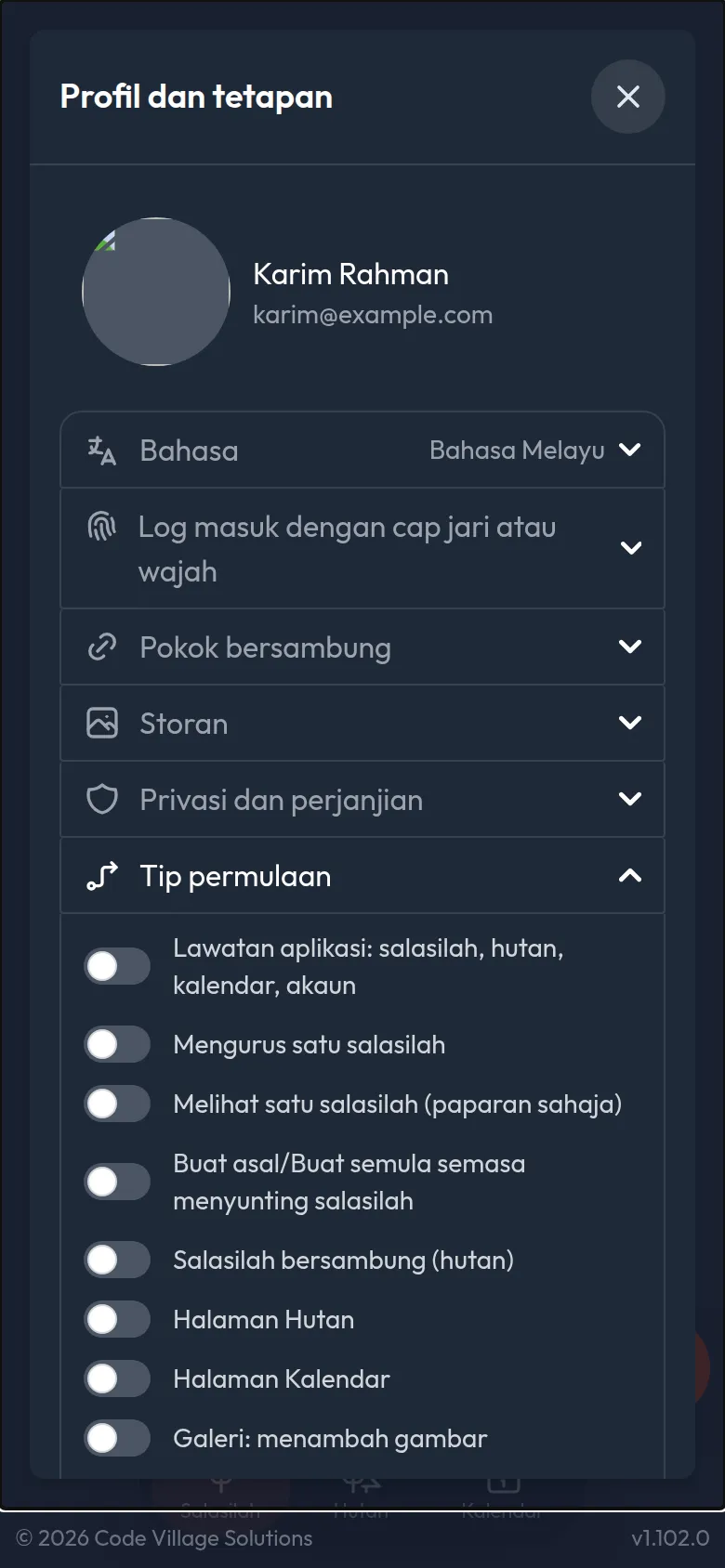
Ketik gambar bulat anda di atas kanan, kemudian Profil dan tetapan. Satu tetingkap terbuka di atas skrin tempat anda berada, menunjukkan nama dan e-mel anda serta senarai bahagian. Ketik sesuatu bahagian untuk membukanya; ketik lagi untuk menutup. Tutup tetingkap dengan × bulat atau kekunci Escape, dan anda berada tepat di tempat tadi.
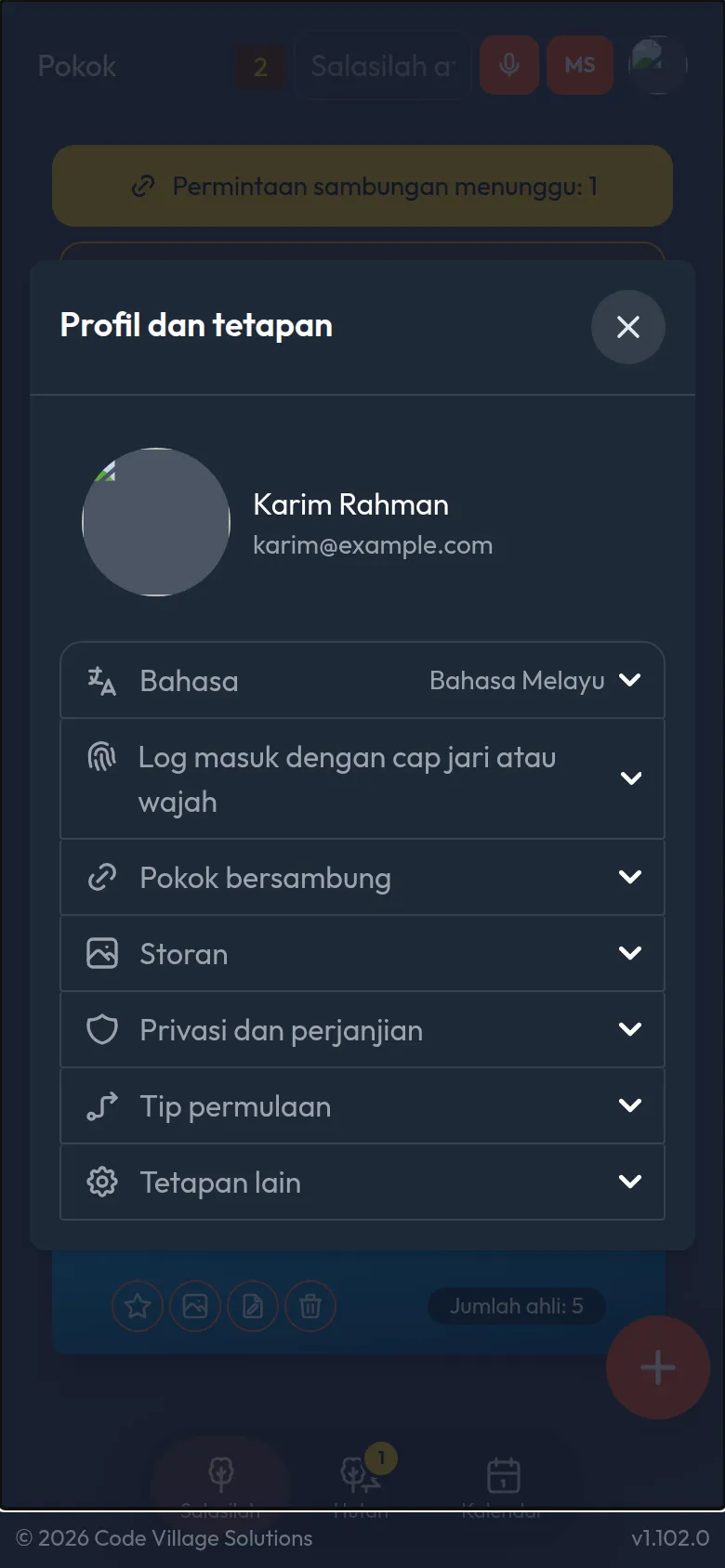
Bahasa
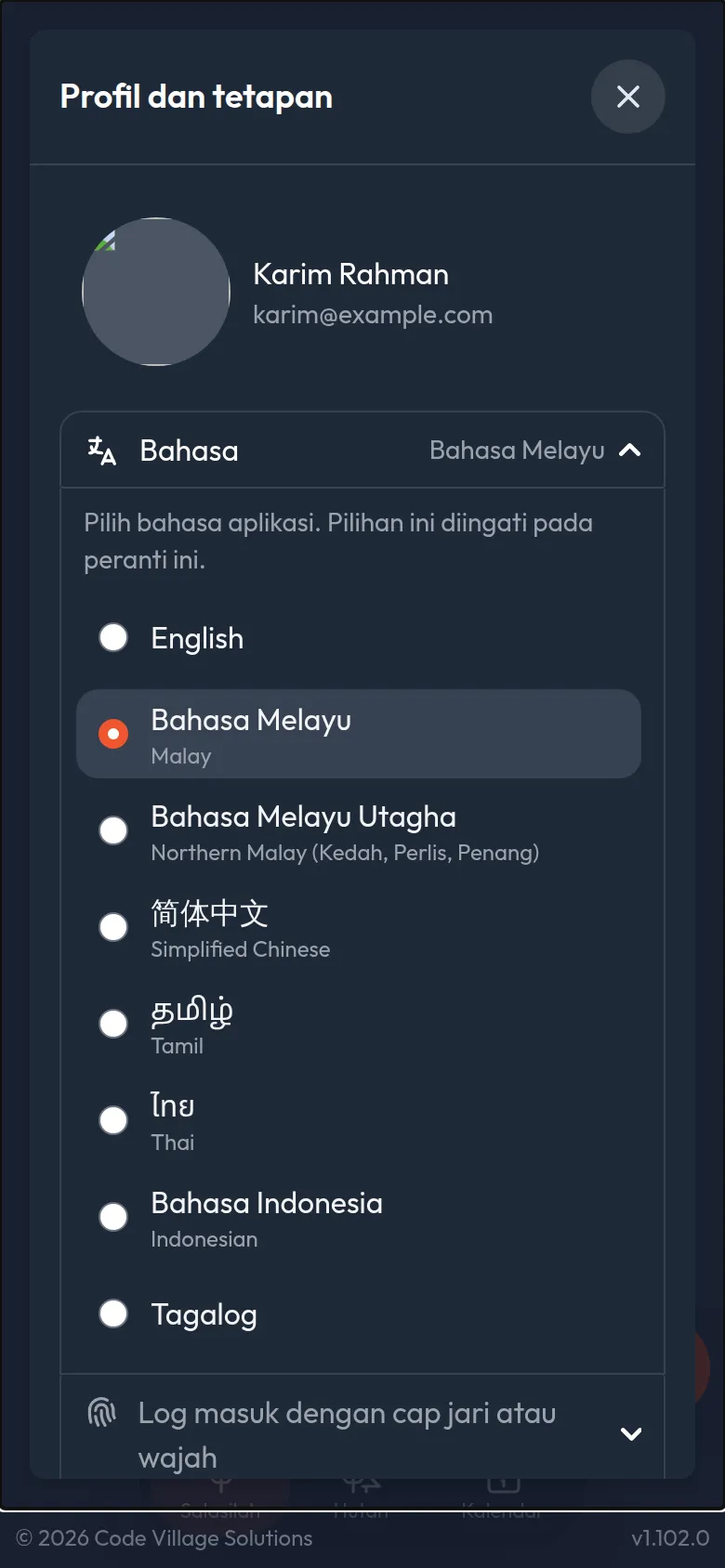
Buka bahagian Bahasa. Bahasa semasa ditunjukkan di sebelah kanannya.
Pilih daripada senarai: English, Bahasa Melayu, Bahasa Melayu Utara, 简体中文, தமிழ், ไทย, Bahasa Indonesia atau Tagalog.
Semuanya bertukar serentak: menu, mesej dan butang. Bahasa pertuturan mikrofon ialah pilihan yang berasingan (pelajaran 6).
Log masuk cap jari atau wajah
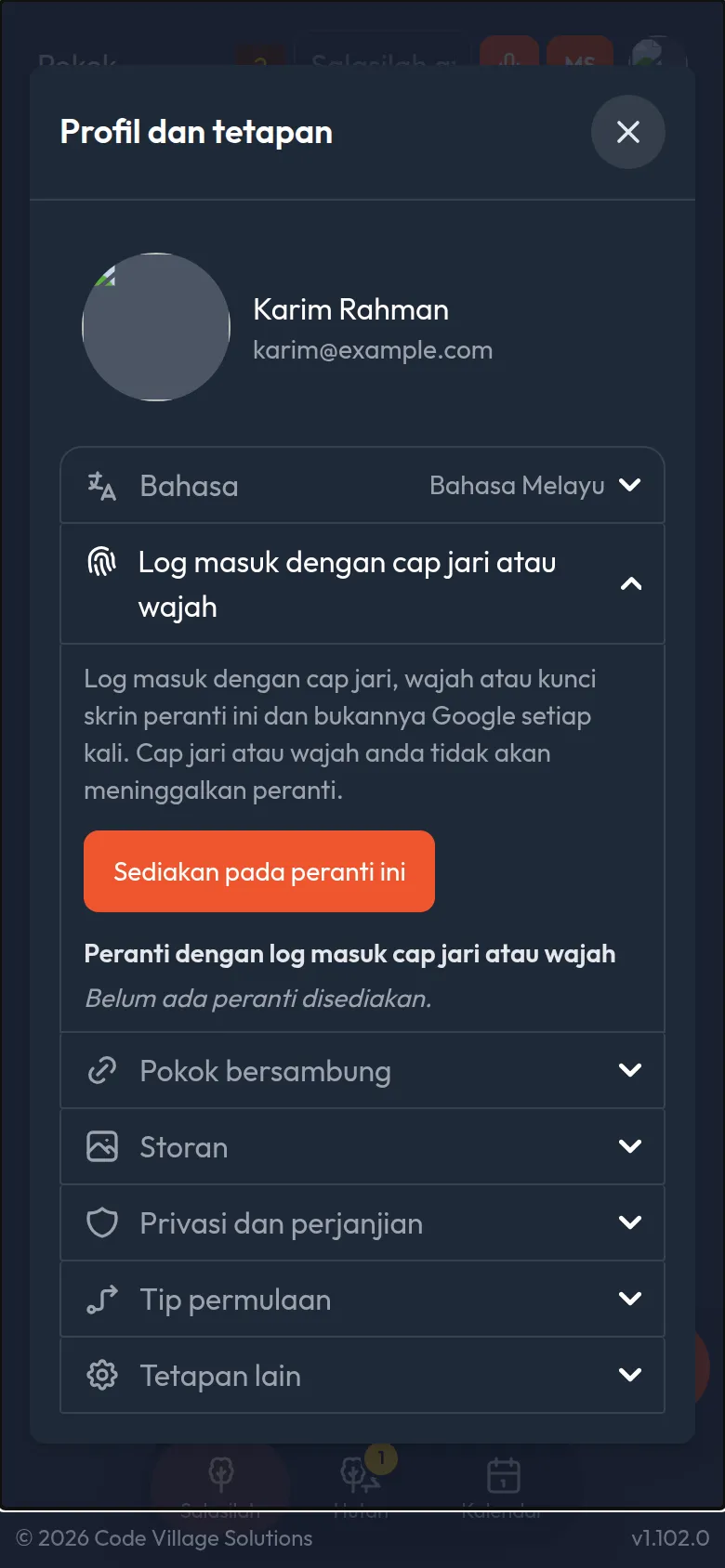
Bahagian ini membolehkan anda mengurus log masuk yang tersimpan pada peranti ini.
- Jika tiada yang disediakan, anda boleh menambah satu.
- Jika lebih daripada satu telah disimpan pada peranti ini, anda boleh membuang yang berlebihan. Ini juga menghilangkan soalan "Gunakan kunci laluan tersimpan?" tambahan apabila anda log masuk.
- Cap jari atau wajah anda tidak akan meninggalkan telefon anda. Asal Ku hanya menyimpan kod yang membolehkan telefon anda membuktikan ia anda.
Pokok bersambung
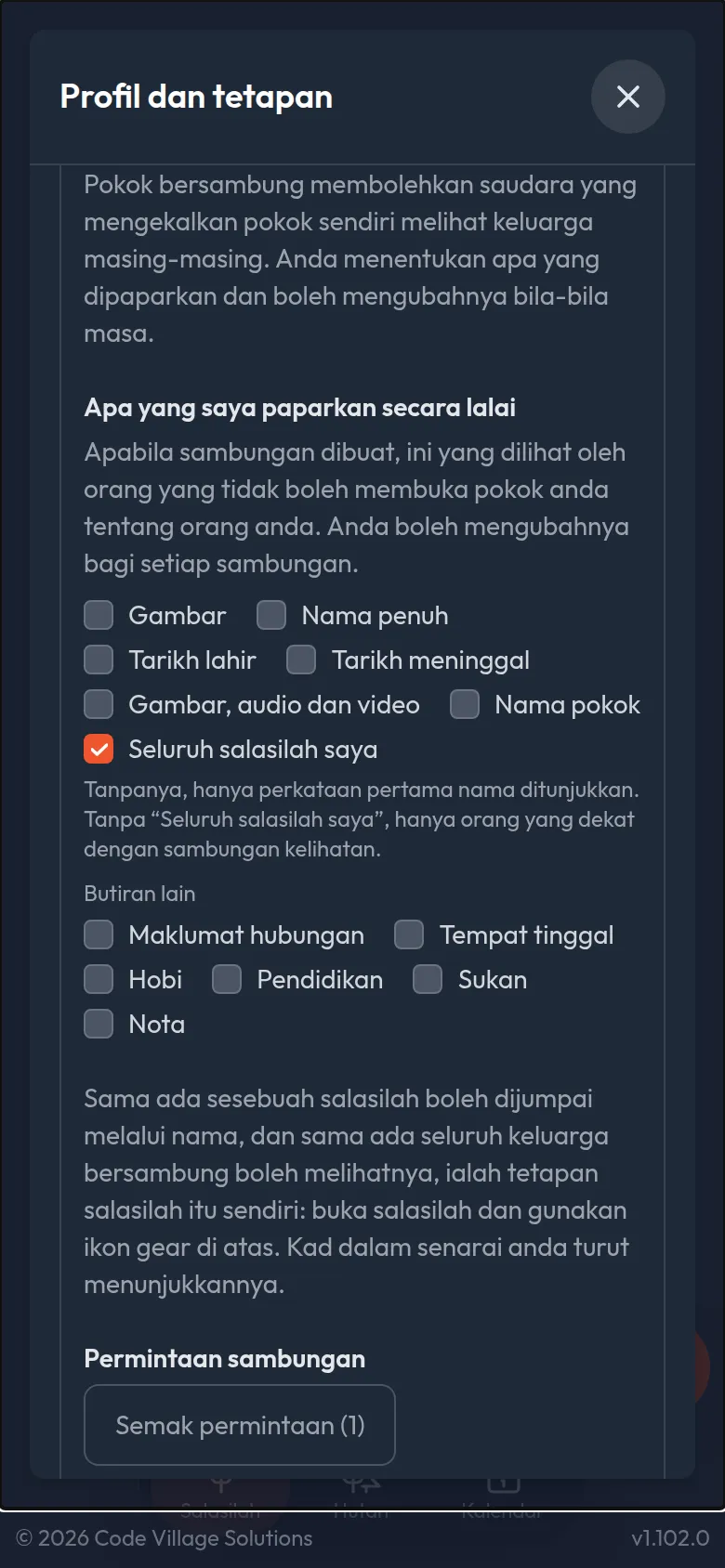
Tetapan untuk hutan (pelajaran 10):
- Apa yang saya paparkan secara lalai. Kotak tanda yang dipilih terlebih dahulu apabila anda menyambung seseorang ke salasilah lain. Anda masih boleh mengubahnya untuk setiap sambungan.
- Permintaan anda. Satu butang yang membuka permintaan sambungan yang menunggu anda.
Ia milik setiap salasilah, jadi ia berada dalam gear salasilah itu (pelajaran 10), dan dipaparkan sebagai tanda kecil pada kadnya.
Storan
Menunjukkan berapa banyak daripada 100 MB anda digunakan, pecahan mengikut gambar, salinan kecil, audio dan video, dan senarai fail terbesar anda (pelajaran 8).
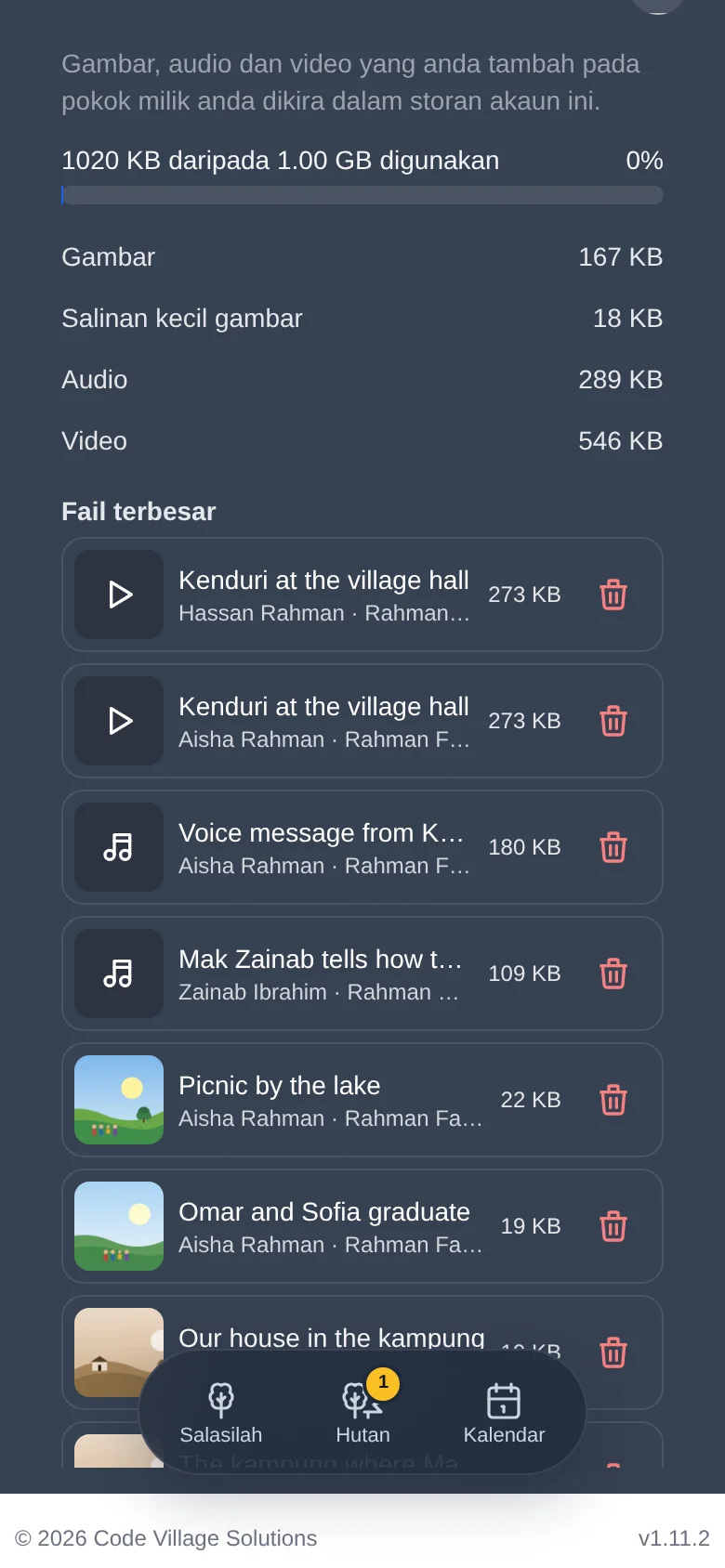
Gambar lebih kecil
Gambar telefon besar. Dalam bahagian yang sama anda boleh menghidupkan Kecilkan gambar apabila ditambah: setiap gambar baharu dalam salasilah yang anda miliki dikecilkan (sisi terpanjang 2048 piksel), jadi kira-kira sepuluh kali ganda lebih banyak muat dalam storan anda, dan ia kelihatan sama pada skrin. Ia mati melainkan anda menghidupkannya, dan Asal Ku meminta anda mengesahkan. Sebelum setiap muat naik ia menunjukkan berapa banyak gambar akan mengecil.
Kecilkan gambar sedia ada saya melakukan perkara yang sama untuk gambar yang sudah anda miliki. Ketik Semak berapa banyak saya jimat untuk melihat penjimatan dahulu; tiada apa berubah sehingga anda mengesahkan.
Ia tidak boleh dipulihkan, dan gambar tidak boleh dicetak sebesar dahulu. Sandaran yang dibuat sebelumnya menyimpan gambar bersaiz penuh, tetapi sandaran itu juga menggunakan storan.
Sandaran
Sandaran ialah salinan semua salasilah yang anda miliki, dengan gambar, audio dan videonya. Ia disimpan berenkripsi, jauh daripada pelayan tempat aplikasi berjalan, jadi ia masih ada jika pelayan itu hilang. Sandaran menggunakan storan anda (bahagian Storan menunjukkannya), dan memadamkannya membebaskan ruang itu.
Buka bahagian Sandaran dan ketik Sandar sekarang. Galeri besar boleh mengambil beberapa minit.
Di bawah Sandar secara automatik pilih kekerapan (setiap 6 jam hingga setiap bulan, atau tidak pernah) dan Simpan yang terbaru: berapa banyak salinan berjadual disimpan. Yang lebih lama dibuang untuk anda. Salinan yang anda buat sendiri tidak pernah dibuang secara automatik.
Untuk memulihkan sesuatu, ketik ikon anak panah bulat Pulihkan di sebelah sandaran (tong sampah di sebelahnya memadam). Salasilah semasa anda tidak diubah: anda mendapat salinan baharu bernama "… (dipulihkan …)" dalam senarai salasilah. Siapa yang anda kongsi, dan sambungan ke salasilah keluarga lain, tidak dipulihkan.
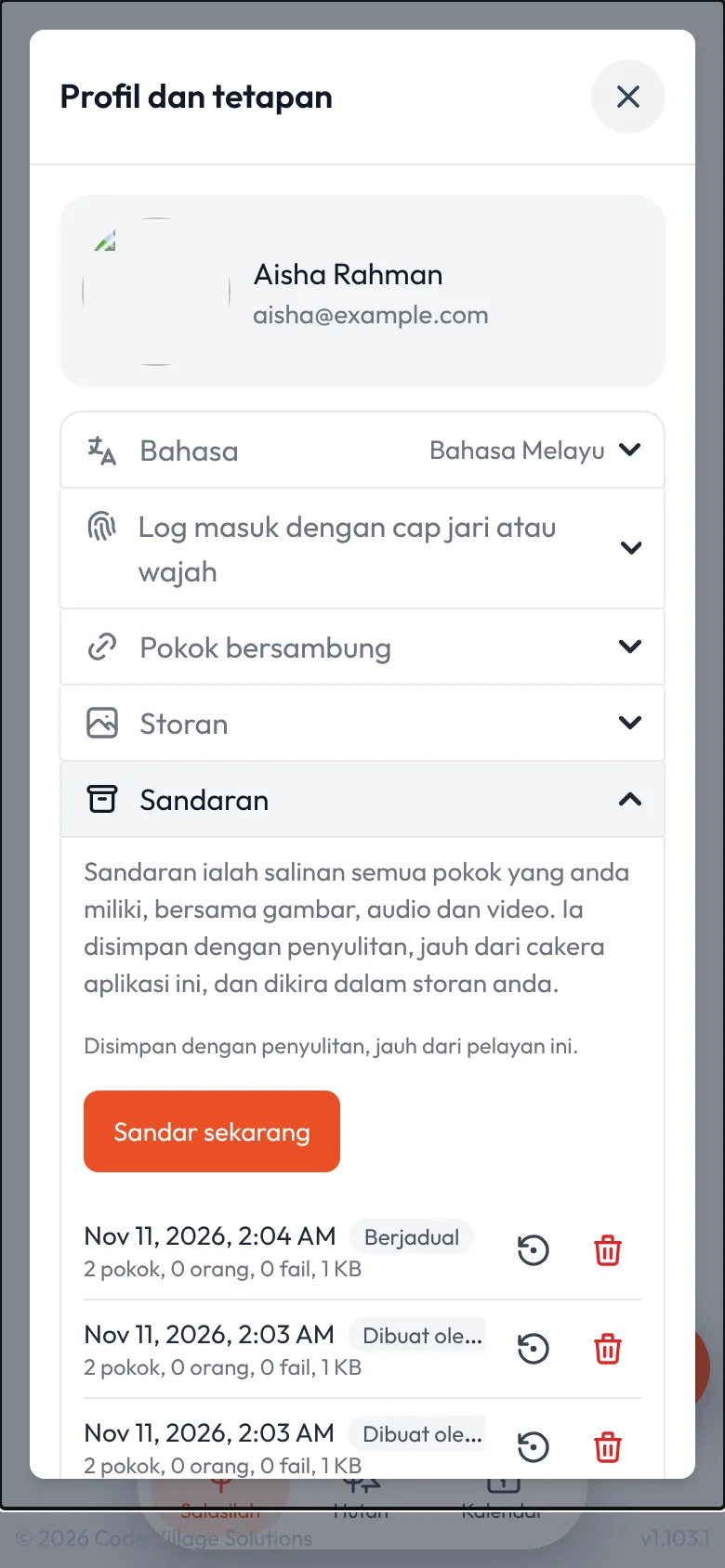
Sandaran mengandungi salasilah yang anda miliki, bukan yang dikongsi orang lain dengan anda. Jika ditunjukkan "Sandaran belum dihidupkan", pentadbir belum menyediakannya.
Privasi dan perjanjian
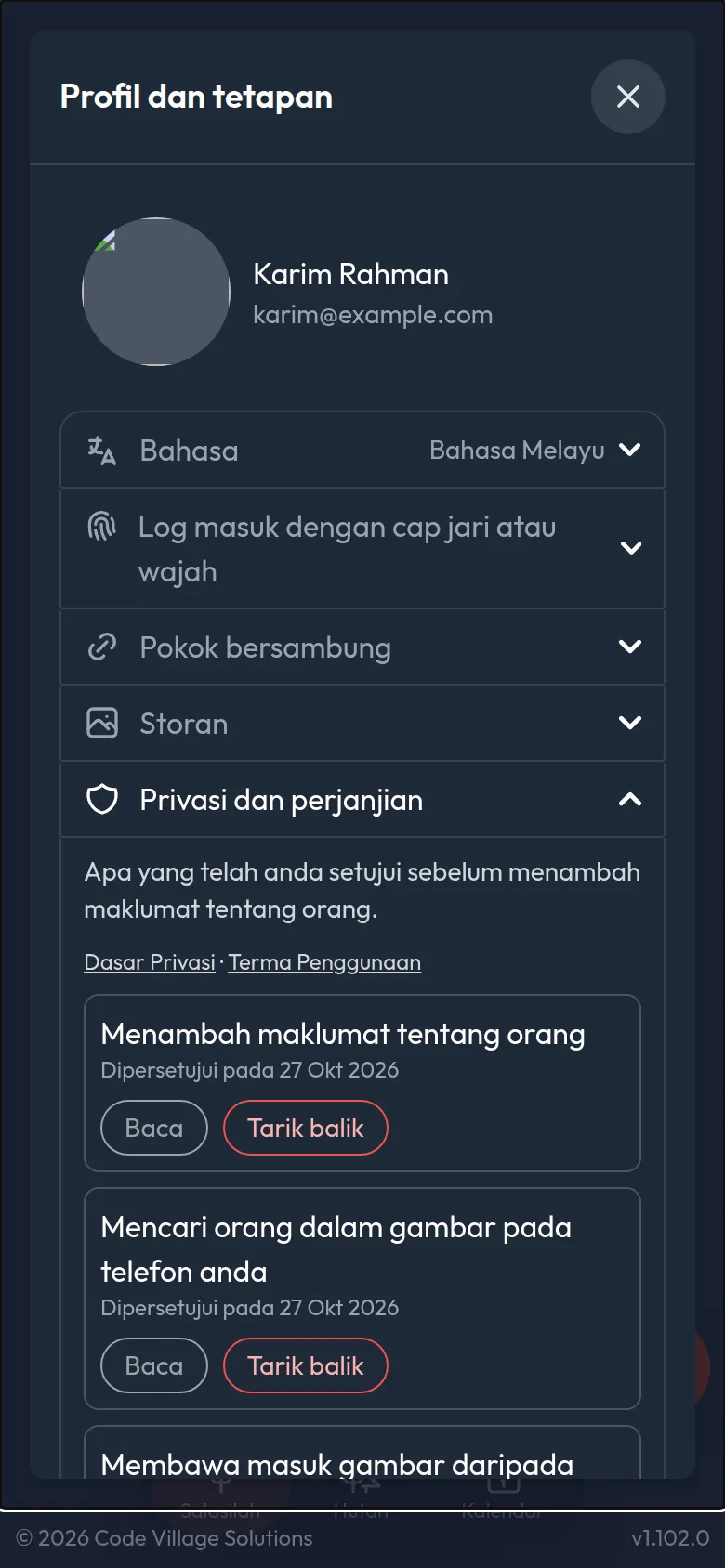
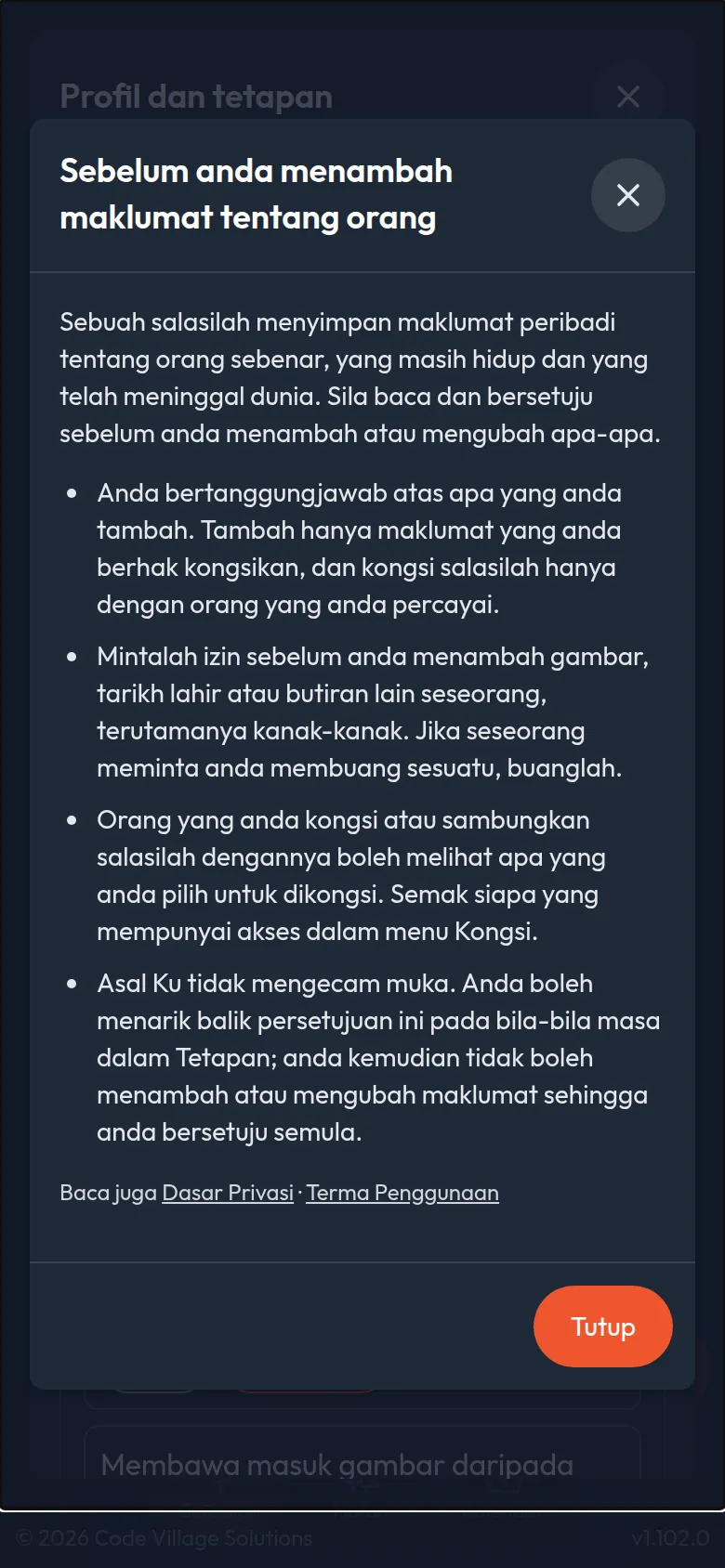
Sebelum anda menambah atau mengubah maklumat tentang orang, Asal Ku meminta anda membaca dan bersetuju dengan beberapa peraturan mudah: anda bertanggungjawab atas apa yang anda tambah, minta izin sebelum menambah gambar atau butiran seseorang (terutamanya kanak-kanak), dan orang yang anda kongsi salasilah dengannya melihat apa yang anda pilih untuk dikongsi. Ia ditanya sekali, dan sekali lagi hanya jika peraturan berubah. Jika anda tidak bersetuju, anda masih boleh melihat salasilah; anda cuma tidak boleh menambah, mengubah atau berkongsi apa-apa.
Buka Privasi dan perjanjian untuk melihat apa yang anda setujui dan bila. Baca menunjukkan teks itu semula, dan Tarik balik menarik balik persetujuan anda: anda akan ditanya semula sebelum boleh menambah atau mengubah apa-apa. Ada perjanjian kedua untuk Mencari orang dalam gambar pada telefon anda, ditanya kali pertama anda menggunakan Cari orang (pelajaran 14).
Halaman yang sama mempunyai pautan ke Dasar Privasi dan Terma Penggunaan. Pelajaran 15 menerangkannya.
Padam akaun saya
Di bahagian bawah senarai. Ia membuang akaun anda selama-lamanya, bersama setiap salasilah yang anda miliki (semua orang, gambar, audio dan videonya) dan semua sandaran anda. Mula-mula ia menunjukkan apa yang akan hilang, termasuk berapa ramai orang lain yang kehilangan akses kepada setiap salasilah anda. Untuk meneruskan, taip alamat e-mel akaun anda, kemudian ketik Padam akaun saya selama-lamanya. Anda dilog keluar serta-merta.
Salasilah yang dikongsi orang lain dengan anda tidak disentuh. Sandaran berenkripsi kami untuk seluruh perkhidmatan mungkin masih menyimpan data anda kira-kira dua minggu, kemudian ia hilang. Jika anda log masuk semula kemudian, anda bermula dengan akaun baharu yang kosong. Pentadbir tunggal tidak boleh memadam akaunnya sehingga ada orang lain menjadi pentadbir.
Tip permulaan
Tip kuning yang menerangkan butang muncul sekali untuk setiap halaman. Di sini anda boleh menghidupkan atau mematikan setiap kumpulan, contohnya untuk melihat semula tip mengurus salasilah, atau mematikan kesemuanya apabila anda sudah tahu selok-belok.
Kali pertama anda membuka senarai salasilah, satu lawatan berjalan mengikut turutan: jumlah, carian (dengan mikrofon), tab Saya / Dikongsi / Disemat, Imbas QR, Isih, Simbol, kad, butang salasilah baharu, kemudian bar bawah (Salasilah, Hutan, Kalendar) dan akaun anda. Setiap ciri yang lebih baharu juga ada kumpulan tip sendiri: menu seseorang dan hubungan, salasilah bersambung (hutan), halaman Hutan, Kalendar, menambah gambar ke galeri, menanda orang dalam gambar, dan bercakap menggantikan menaip. Setiap kumpulan bermula selepas tip lama pada halamannya, dan menutup satu tip awal (silang, ketik di luar atau Escape) melangkau tip selebihnya bagi lawatan itu. Tip yang menunjuk sesuatu di bawah halaman menatal ke situ dahulu.
Mod cerah dan gelap, dan log keluar
Kedua-duanya ada dalam menu akaun di atas kanan (pelajaran 2). Log keluar membuang akses anda pada peranti itu. Salasilah tidak terjejas.
Apabila tiada internet
Asal Ku menyimpan salasilah yang telah anda buka pada peranti anda. Jika sambungan anda terputus, satu mesej kuning di atas menyatakan "Anda luar talian. Memaparkan salasilah yang disimpan pada peranti ini; penyuntingan tidak tersedia." Anda masih boleh melihat salasilah yang anda buka sebelum ini. Menyunting, memuat naik dan berkongsi menunggu sehingga sambungan kembali.
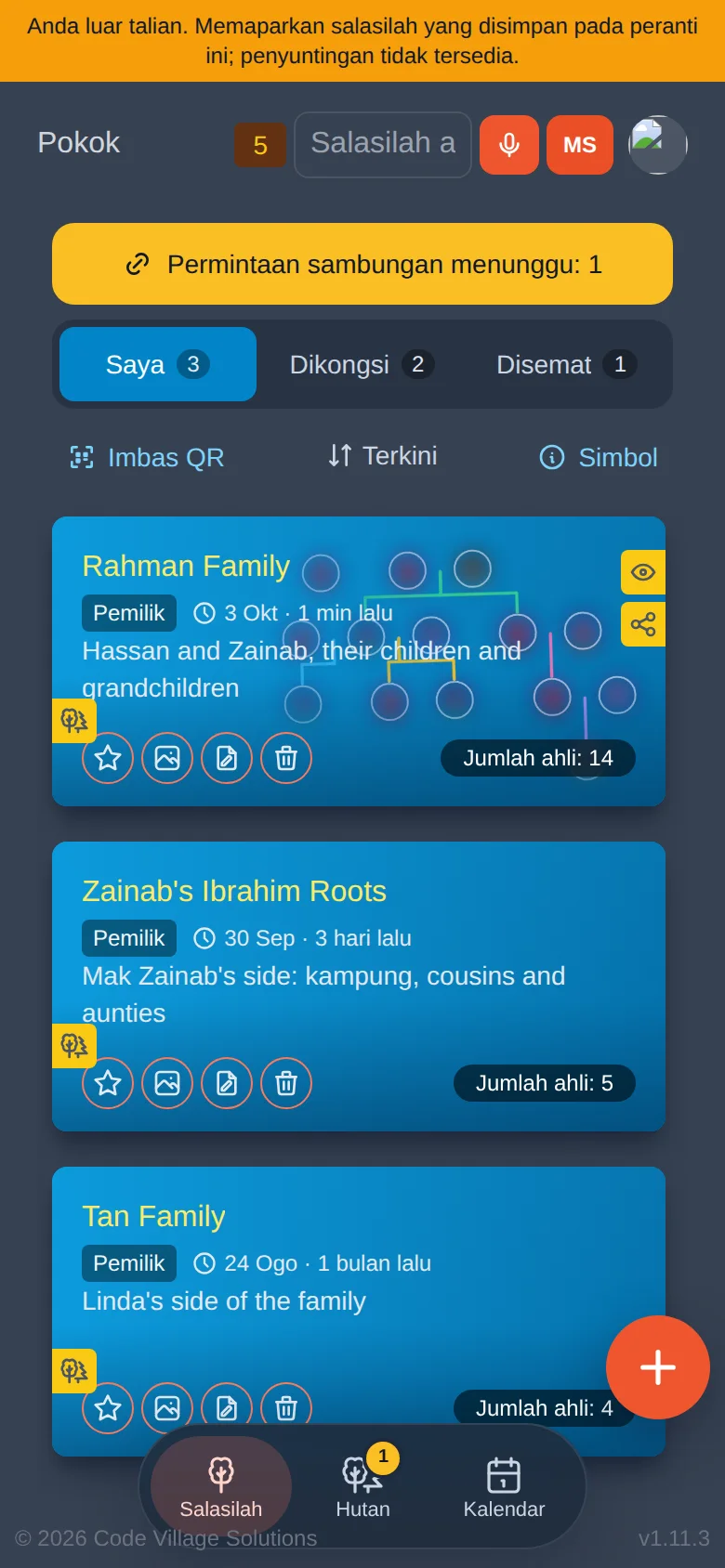
Buka salasilah yang hendak anda baca semasa anda masih mempunyai sambungan. Ia akan ada apabila anda tiada sambungan.
Untuk pentadbir: Pemindahan data
Jika anda tidak melihat Pemindahan data dalam tetapan anda, ia bukan untuk anda, dan itu perkara biasa.
Pentadbir boleh memindahkan segalanya dari satu pemasangan Asal Ku ke yang lain, atau membuat sandaran.
- Muat turun sandaran mencipta satu .zip dengan seluruh pangkalan data dan semua gambar. Simpan di tempat selamat.
- Gantikan semuanya daripada sandaran mengambil sandaran .zip, atau longgokan pangkalan data lama (.sql), dan menggantikan semua data, termasuk pengguna. Anda mesti menaip perkataan REPLACE untuk mengesahkan. Satu salinan keselamatan dibuat dahulu dan dikembalikan secara automatik jika ada yang tidak kena.
- Tambah gambar menambah .zip gambar tanpa mengubah apa-apa lagi.
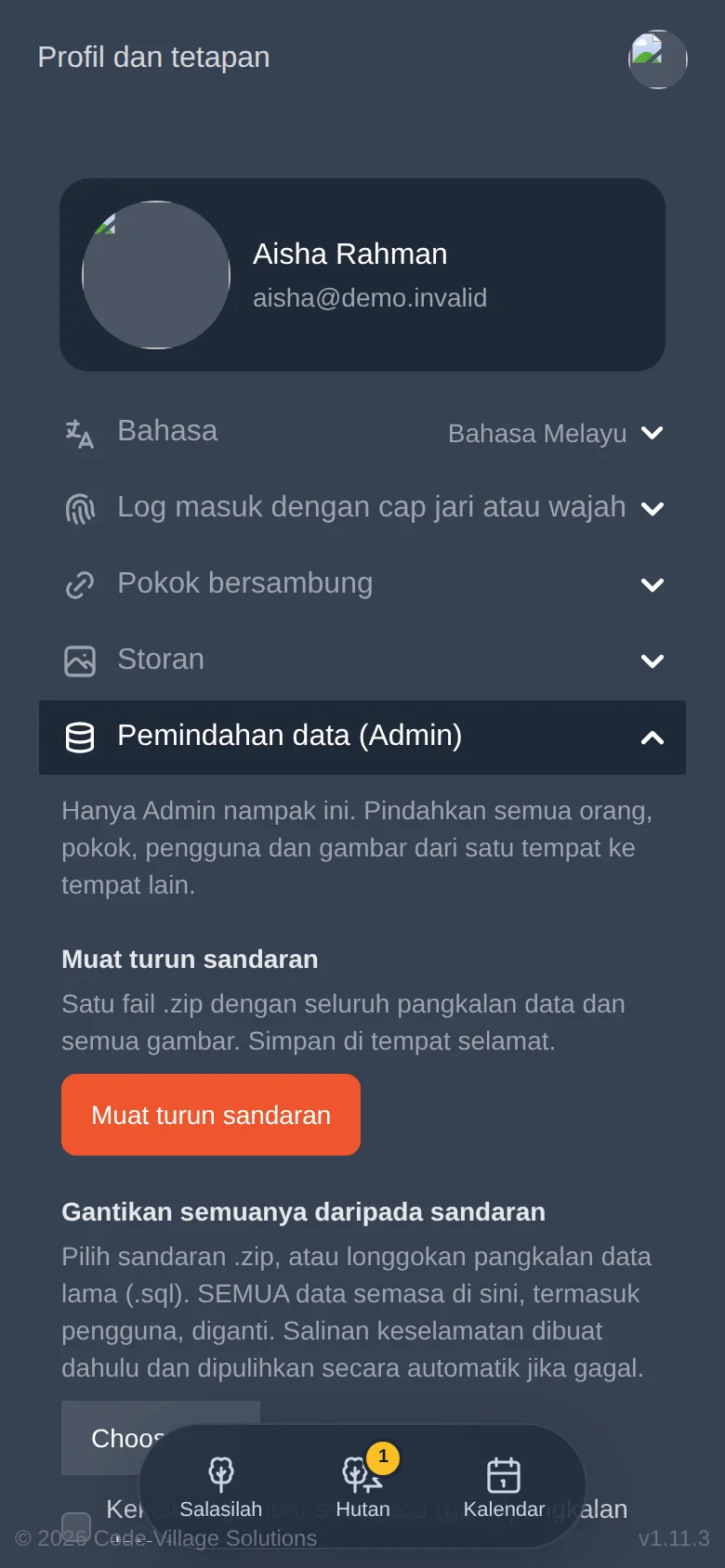
Segala yang ada dalam pemasangan itu kini diganti. Muat turun sandaran dahulu, walaupun salinan keselamatan dibuat.
Cuba sendiri
- Tukar bahasa kepada bahasa lain yang boleh anda baca, lihat sekeliling, kemudian tukar semula.
- Buka bahagian Pokok bersambung dan lihat pilihan lalai.
- Hidupkan semula tip permulaan untuk satu halaman, dan lawat halaman itu.
Ingat
- Segala yang peribadi ada dalam Profil dan tetapan, di sebalik gambar bulat anda.
- Bahasa menukar seluruh aplikasi serentak.
- Salasilah yang dibuka boleh dibaca luar talian; menyunting memerlukan sambungan.